
Klickanleitung: So nutzen Sie Whisper
Die Bedienung ist komplett automatisiert und erfordert keinerlei technische Vorkenntnisse.
Schritt 1: Dateien vorbereiten
Laden Sie Ihre Audio- oder Videodateien (MP3, MP4, WAV, M4A) vorab in den Ordner Whisper_Transkripte auf Ihrem SOFS-Laufwerk. Das geht auf zwei Wegen:
- Von zu Hause per VPN oder vom Laptop über eduroam –
- verbinden Sie sich mit Ihrem privaten SOFS-Laufwerk (Servername: sofs1.uni-koeln.de/SMAILNAME )
- Legen Sie dort dann einen Ordner an lautend: Whisper_Transkripte
- Eine Anleitung zur Verbindung zum privaten SOFS Laufwerk finden Sie beim ITCC.
- Alternativ können Sie die Dateien auch aus einem Clouddienst Ihrer Wahl (z. B. sciebo) direkt am Pool-PC in den Ordner
S:Whisper_Transkriptekopieren. (schritt 2)
Ihr SOFS-Laufwerk ist DSGVO-konform und nur für Sie persönlich zugänglich. USB-Sticks sind an den Pool-PCs nicht verfügbar.
Weiter zu Schritt 2 →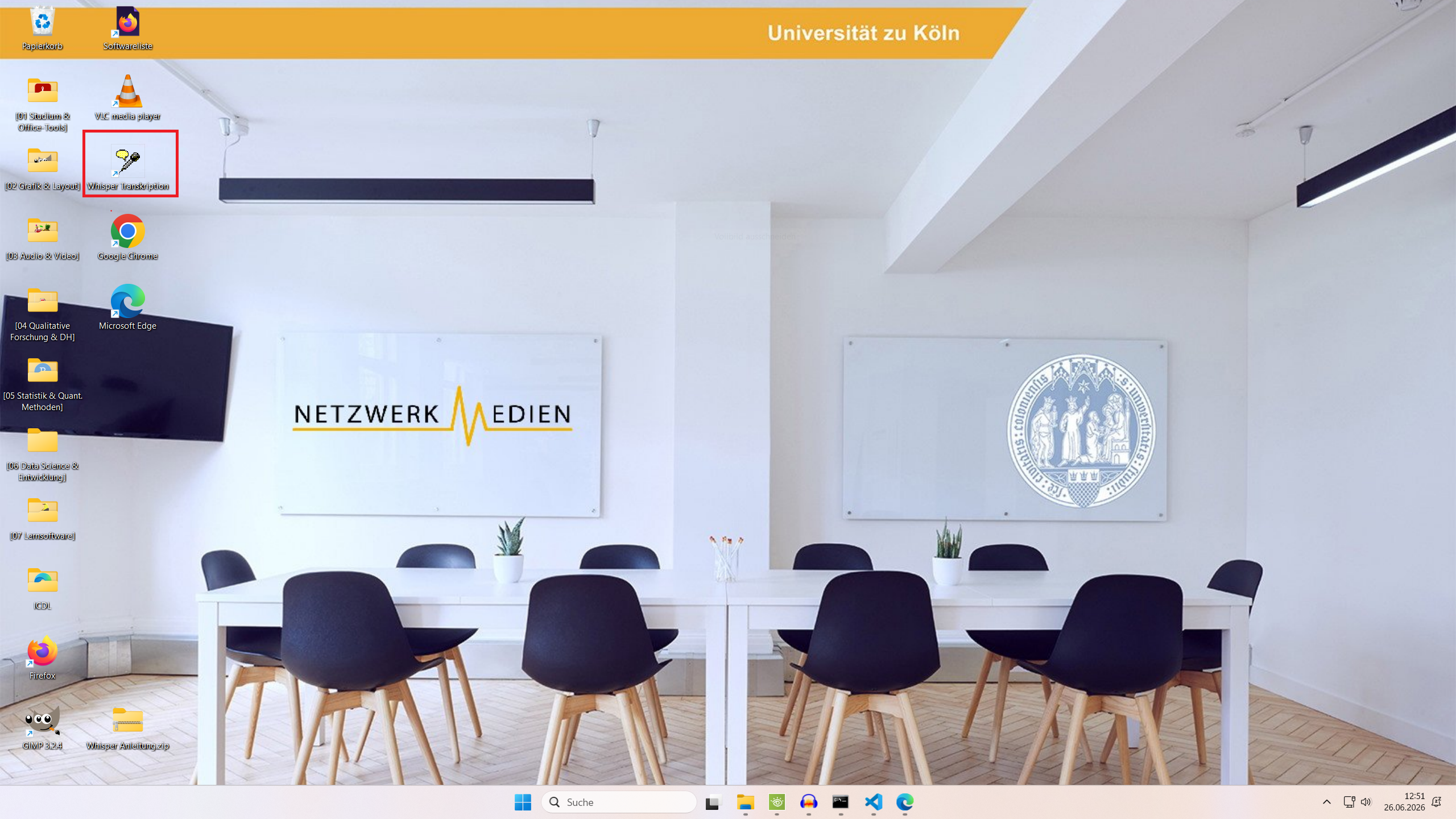
Schritt 2: Programm starten
Starten Sie am Pool-PC das Programm „Whisper Transkription“ über das Mikrofon-Symbol auf dem Desktop.
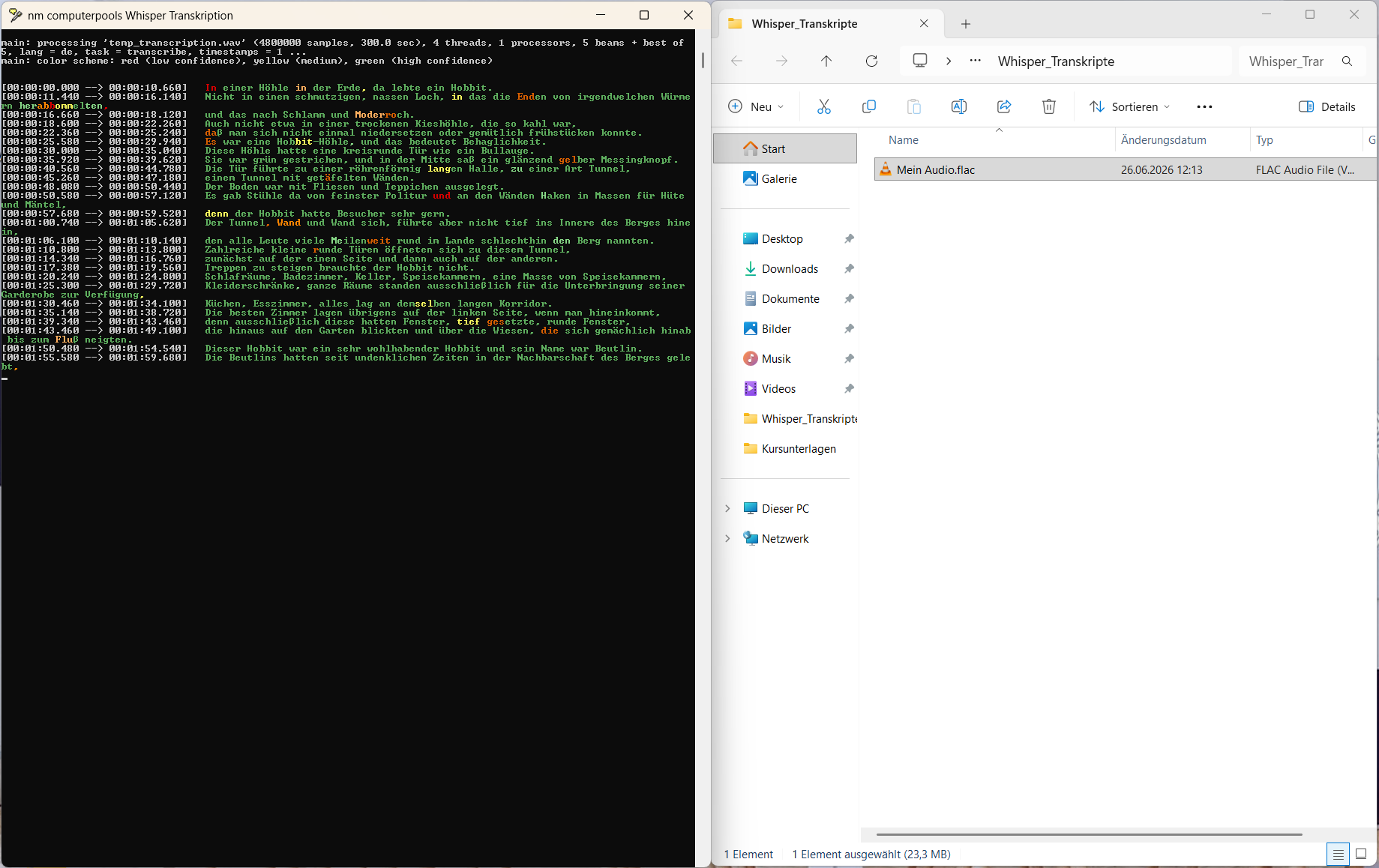
Es öffnet sich ein schwarzes Informationsfenster und automatisch Ihr persönlicher Ordner S:Whisper_Transkripte. Whisper erkennt die von Ihnen vorbereiteten Dateien automatisch. Tippen Sie zur Bestätigung das Wort JA ein und drücken Sie die Enter-Taste.
Schritt 3: Transkription läuft
Die KI verarbeitet nun selbstständig alle Mediendateien im Ordner. Farbcodes (Grün, Gelb, Rot) zeigen Ihnen während der Live-Vorschau an, wie sicher sich die KI bei der Worterkennung ist.
Weiter zu Schritt 4 →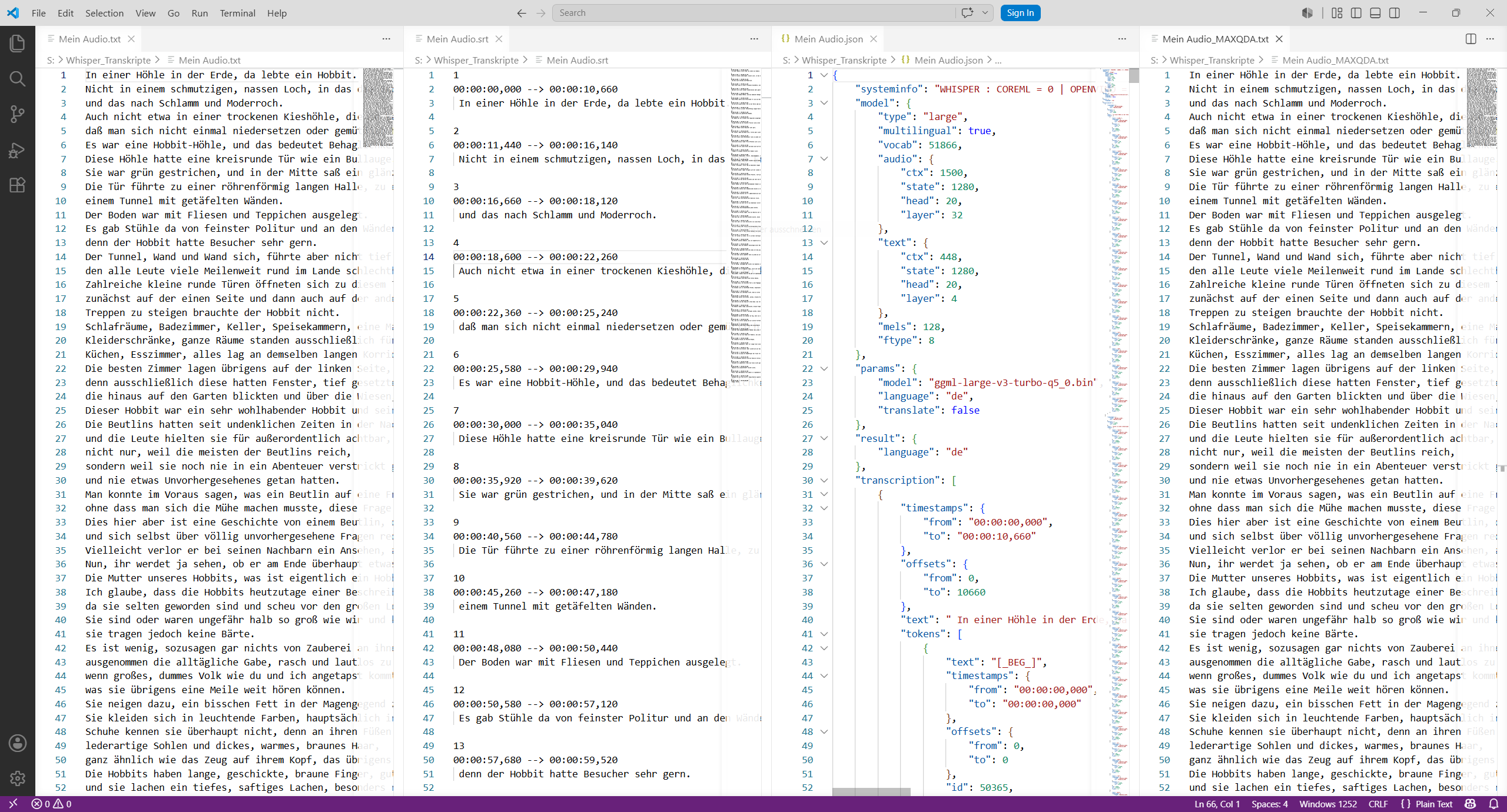
Schritt 4: Ergebnisse abholen
Sobald der Vorgang abgeschlossen ist, leuchtet eine grüne Erfolgsmeldung auf. Neben Ihrer ursprünglichen Audiodatei finden Sie nun die fertigen Texte auf Ihrem Netzlaufwerk.
Das System erstellt automatisch mehrere Formate für Ihre weitere Arbeit:
- .txt (Einfaches Textdokument)
- .json (Für strukturierte Datenanalyse)
- .srt (Untertitel-Datei für Videos)
- _MAXQDA.txt (Direkt optimiert für den MAXQDA-Import)
Tipp für die Heimarbeit:
Die fertigen Transkripte liegen auf Ihrem SOFS-Laufwerk und sind damit auch von zu Hause per VPN abrufbar – Sie müssen die Ergebnisse nicht vor Ort sichern.
Verbinden Sie sich dazu mit dem Server sofs1.uni-koeln.de (Ihr Benutzername, Ordner Whisper_Transkripte). Die genaue Einrichtung beschreibt die ITCC-Anleitung zur SOFS-Verbindung.