
Keine Haftung. Keine Gewährleistung.
Installation
Für die Installation muss unsere ISO-Datei heruntergeladen und auf einem USB-Stick installiert werden.
Beim Starten des Computers muss der USB-Stickt als „Boot Device“ gewählt werden, zumeist im Geräte BIOS. „Secure Boot“, welches das Installieren nicht bekannter Betriebssysteme verhindert, muss im BIOS des Rechners abgestellt werden.
Der Installer auf dem USB-Stick automatisiert alle Schritte für die Installation des Rechners. Zum Starten der Installation genügt ein Klick auf die Schaltfläche „Installieren“.
Alle bestehenden Daten (Dateien, Programme und Betriebssystem) gehen bei der Neu-Installation des Computers verloren, d.h. vor der Installation ist eine umfassende Datensicherung auf einem externen Datenträger (USB-Stick, externe Festplatte, Cloud-Speicher etc.) unbedingt durchzuführen.
Der Installer wählt nach dem Start der Installation automatisch die geeignete Festplatte aus: Sofern eine SSD verbaut ist, ist diese die erste Wahl, ansonsten wird die größte Festplatte ausgewählt.
Für die Installation ist eine stabile Internetverbindung notwendig, am besten per LAN-Kabel. Bei Nutzung von WLAN ist bei der Eingabe des WLAN-Passwortes zu beachten, dass der Installer das US-Tastaturlayout nutzt.
Die ISO kann im Universitätsnetz hier herunter geladen werden.
Erste Schritte
Nach der Installation und vor dem ersten Anmelden muss im gewohnten deutschen Tastaturlayout das initiale Passwort „uni4711“ geändert werden. Hierbei ist das initiale Passwort zweimal einzugeben, gefolgt von einem neuen und frei zu wählenden Passwort. Die Infotexte beim Eingabefeld geben Aufschluss, ob initiales oder neues Passwort verlangt wird.
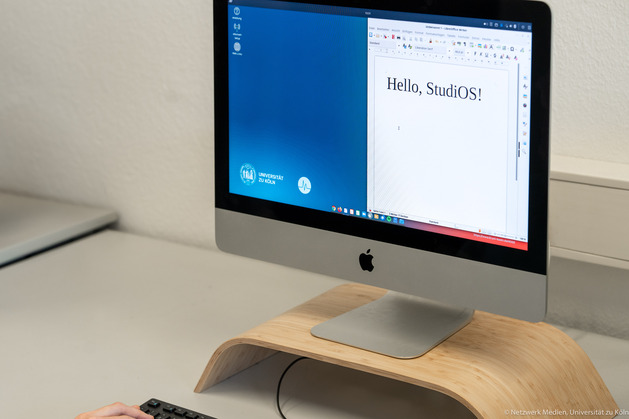
Auf dem Desktop finden sich ein Hilfe-Dokument, eine Link-Sammlung und die eduroam-Einrichtung
(*).
Mit Sternchen (*) gekennzeichnete Programme sind in der via Webseite verfügbaren ISO nicht enthalten.